I FIR digitali cartacei (Formulari Identificativi Rifiuti) sono una novità introdotta per accompagnare la transizione verso la digitalizzazione nel tracciamento dei rifiuti. In questa guida ti spieghiamo in modo semplice come emettere correttamente un FIR digitale cartaceo e come procedere con la vidimazione, per evitare errori che potrebbero comportare sanzioni o ritardi nella gestione.
A CHI E’ RIVOLTO
Questa guida è rivolta a tutti gli operatori che trasportano rifiuti, sia per conto proprio che per conto di terzi, e che devono adempiere correttamente agli obblighi di vidimazione dei FIR digitali cartacei.
Che tu sia un’azienda strutturata o una piccola realtà artigiana, segui passo dopo passo le indicazioni: il processo è più semplice di quanto sembri.
Compilare e vidimare un FIR digitale cartaceo: la guida semplice
SPEP #1 – Accedi alla piattaforma RENTRI
Collegati al sito ufficiale del RENTRI all’indirizzo https://www.rentri.gov.it/it e fai il login scegliendo la sezione giusta per te:
- “Produttori di rifiuti non iscritti”
- “Operatori”
Per entrare ti servirà uno di questi strumenti digitali:
- SPID
- Carta d’Identità Elettronica (CIE)
- Carta Nazionale dei Servizi (CNS)
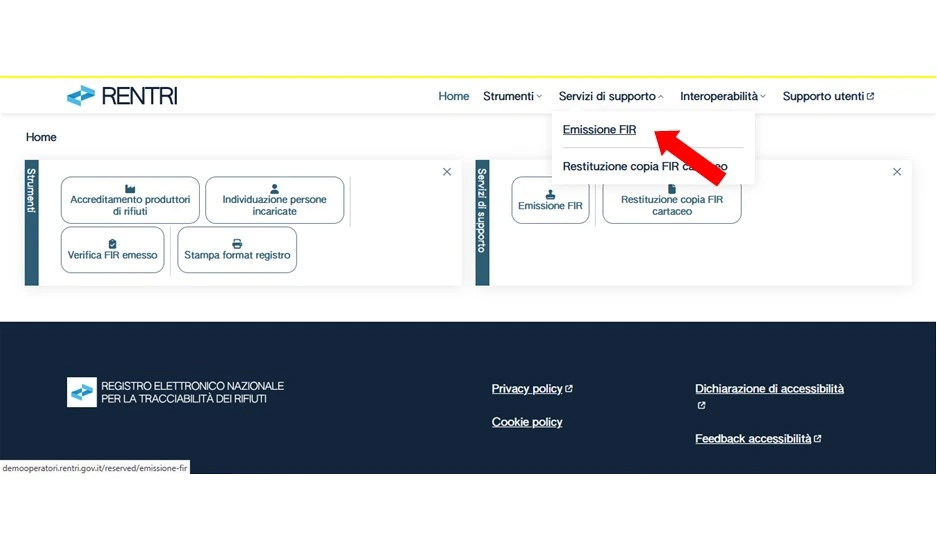
Una volta dentro, guarda in alto nel menu: clicca su “Servizi di Supporto” e poi scegli “Emissione FIR”. (Le voci del menu possono leggermente differire dalla sezione “Produttori di rifiuti non iscritti” rispetto alla sezione “Operatori”, ma il procedimento è simile) (vedi immagine).
STEP #2 – Vidima un FIR digitali cartacei vuoto
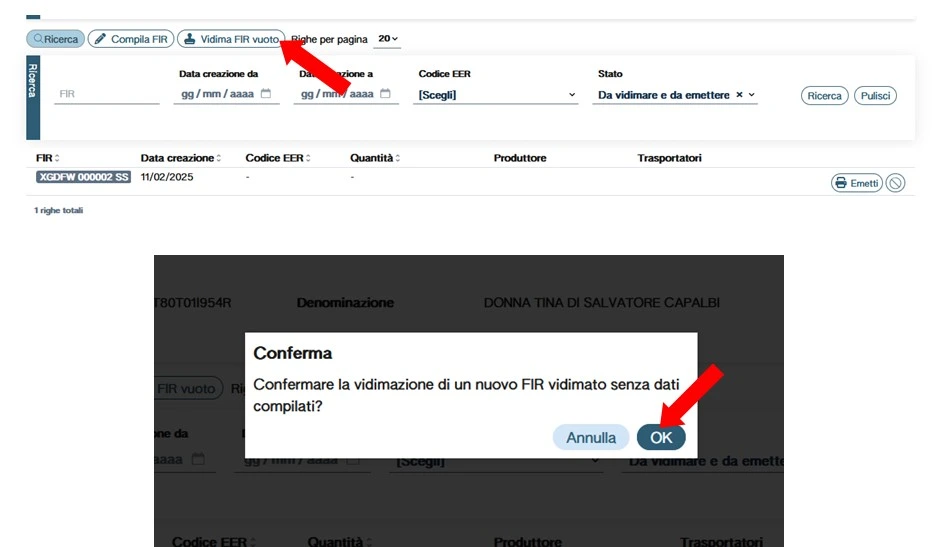
Una volta entrato nella sezione “Emissione FIR”, clicca sulla funzione “Vidima FIR vuoto”.
Si aprirà una finestra con una domanda di conferma. Se sei sicuro di voler procedere, clicca su OK.
Se invece vuoi tornare indietro o hai cliccato per sbaglio, premi ANNULLA per tornare alla pagina precedente. (vedi immagine)
STEP #3 – Stampa definitiva del FIR
Se la procedura è andata a buon fine, tornerai automaticamente alla schermata precedente.
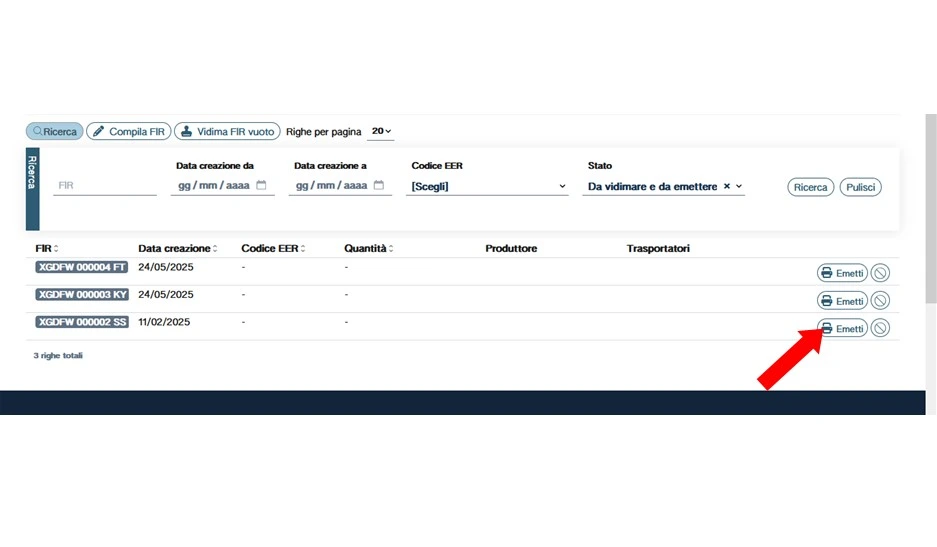
In basso troverai l’elenco dei FIR che hai creato ma non hai ancora stampato in modo definitivo.
Per rendere utilizzabile un FIR, clicca sul pulsante EMETTI accanto al rigo del FIR che vuoi stampare. (vedi immagine)
⚠️ Importante: I FIR devono essere usati sempre in ordine progressivo, cioè seguendo la numerazione senza salti o ripetizioni. È una regola prevista dalla normativa.
Dopo aver cliccato sul tasto EMETTI, comparirà una finestra di conferma.
Il sistema ti informerà che, cliccando su OK, si procederà alla stampa definitiva del FIR.
Subito dopo verrà scaricato in automatico il file PDF con il modello ufficiale e conforme del FIR.
⚠️ Attenzione: nella stessa finestra il sistema ti avvisa che, una volta completato il download, il FIR verrà disattivato e non potrai più recuperare quel file PDF.
📌 Ricorda:
Ogni FIR può essere usato una sola volta e ha un numero progressivo unico.✅ Consiglio pratico:
Non chiudere la finestra del download finché non hai verificato che la stampa è andata a buon fine.
Se non hai una stampante collegata, salva subito il file PDF: potrai stamparlo in un secondo momento, anche in tipografia o in ufficio.
I FIR digitali cartacei devono essere stampati in duplice copia, come previsto dalla normativa.
Se invece decidi di annullare un FIR che hai creato ma non hai ancora stampato in modo definitivo, puoi farlo cliccando sull’icona del divieto accanto al tasto EMETTI. Dopo l’annullamento, il FIR resterà comunque visibile nell’elenco, ma verrà sbarrato con una linea rossa e non potrà più essere utilizzato.
✅ Hai completato la procedura!
Ora che sai come emettere e vidimare correttamente i FIR digitali cartacei, potrai gestire i tuoi formulari senza errori e con maggiore sicurezza. Se hai dubbi sulla compilazione o vuoi un supporto personalizzato, il nostro studio è pronto ad affiancarti in ogni fase degli adempimenti ambientali.
👉 Dai un’occhiata anche alle altre nostre guide tecniche per restare sempre aggiornato e lavorare in regola, con semplicità.